




ろくです!
本日はお知らせをば。
ろくのメルマガの配信アドレスが変更になります!
━━━━━━━━━━━━━━━
変更前:info@ara4trend.com
変更後:info@roku6knowhow.com
━━━━━━━━━━━━━━━
私のメールが
迷惑メールフォルダに入ってしまわないよう、
「受信設定」をしていただけると
今後も見逃さず届くようになります。
所要時間は2〜3分ほどとさほど難しくないので、
ぜひ設定の程よろしくお願いします。
以下、手順について詳細をまとめました。
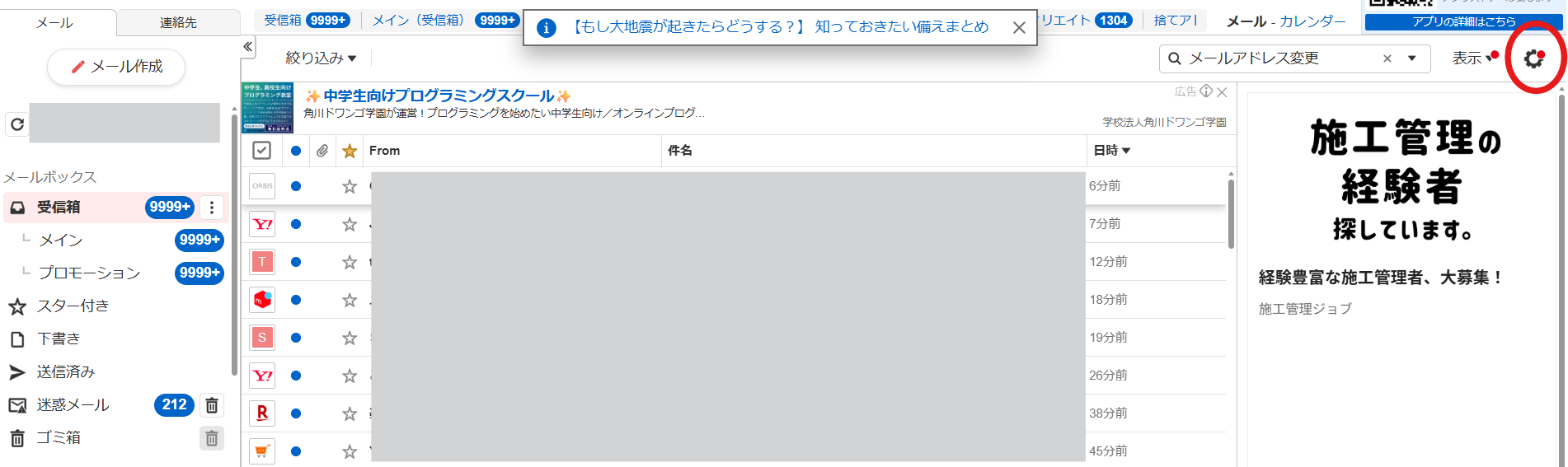
①Yahoo!メールの一覧に、右上にある歯車マーク「設定」をクリックします。
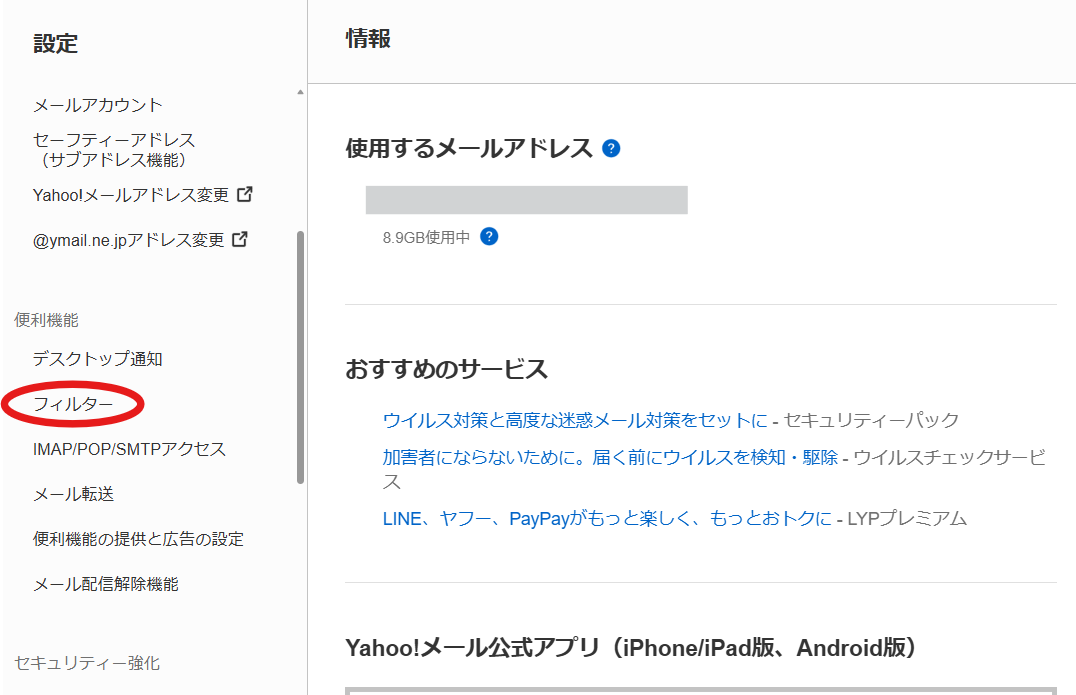
設定メニュー画面
②設定画面の左側にあるメニュー「便利機能」>「フィルター」をクリックします。
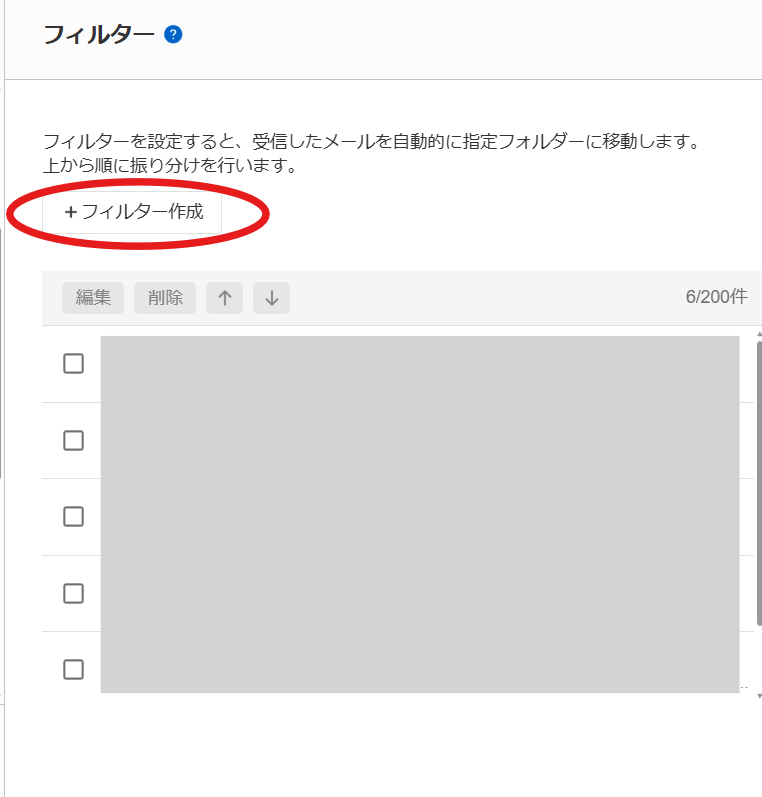
③新たにフィルターを作成したいので「フィルター作成」をクリックします。
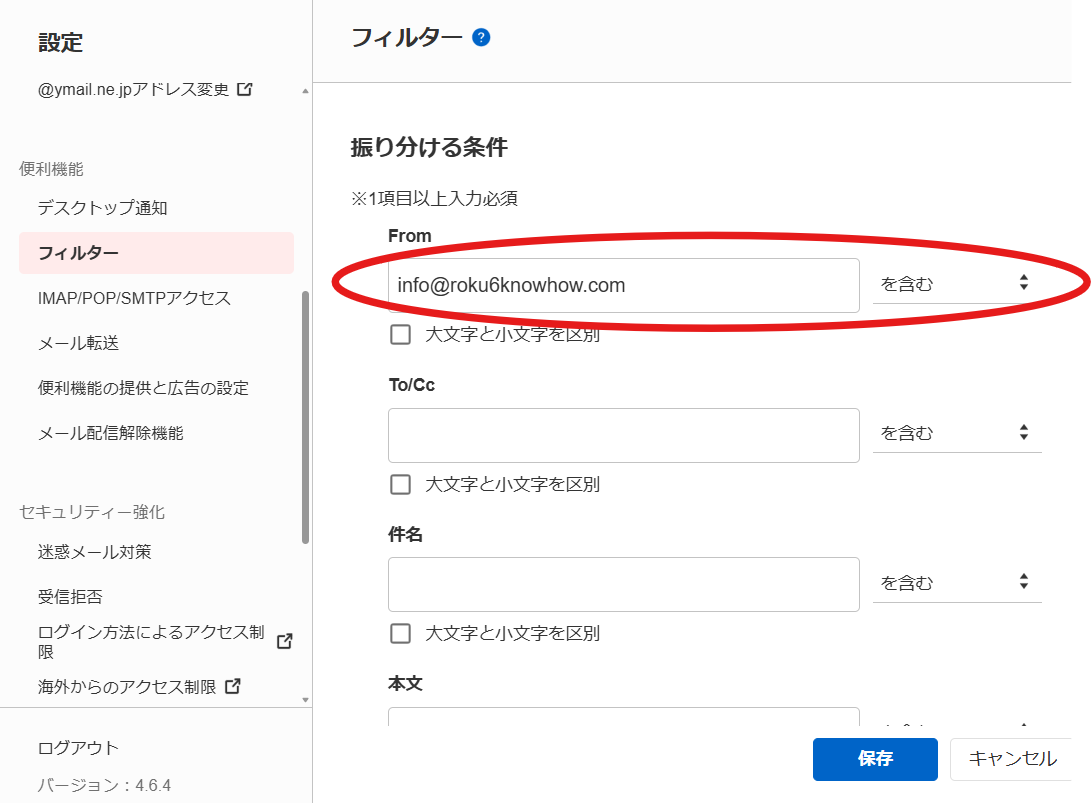
④Fromの欄に配信メールアドレスを入力します。
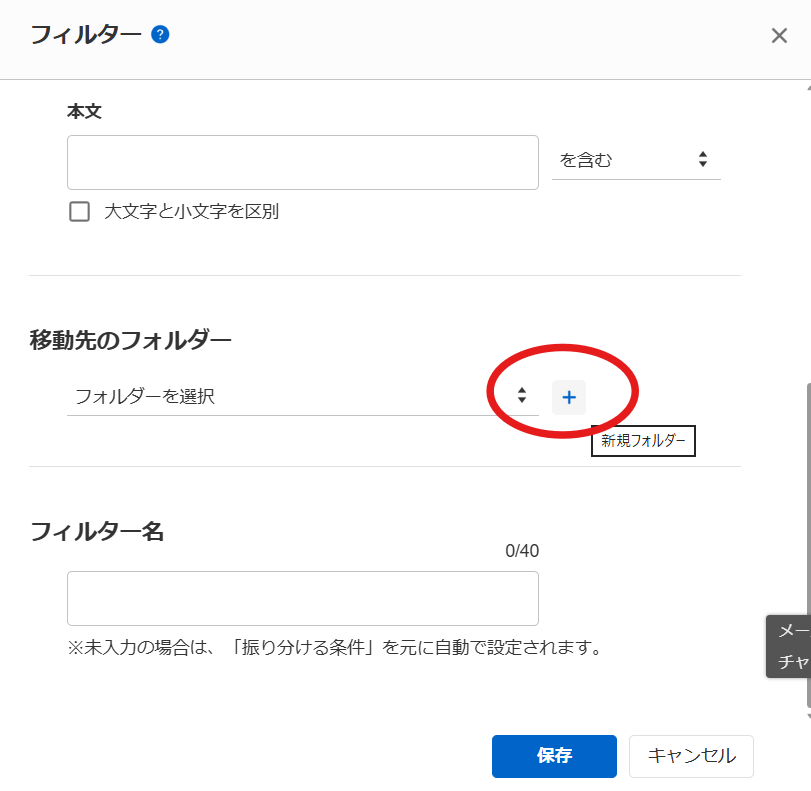
⑤「移動先のフォルダー」の設定で、フォルダーを選択の横にある「+」をクリックします。
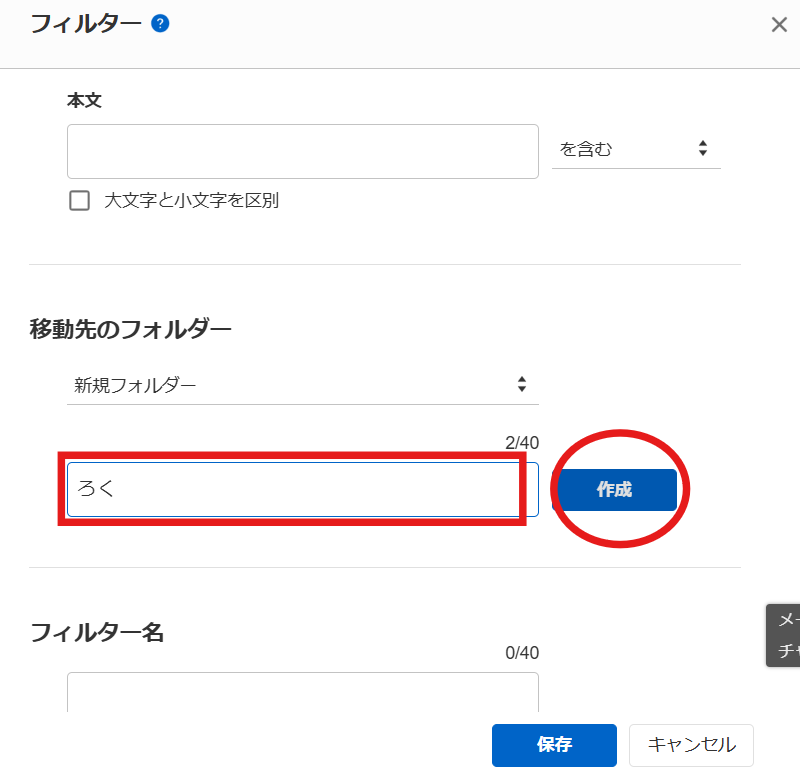
⑥フィルター名を「ろく」と入力します。
※フィルター名は「ろくのメルマガ」とわかるものであれば、どのような名前でも構いません。
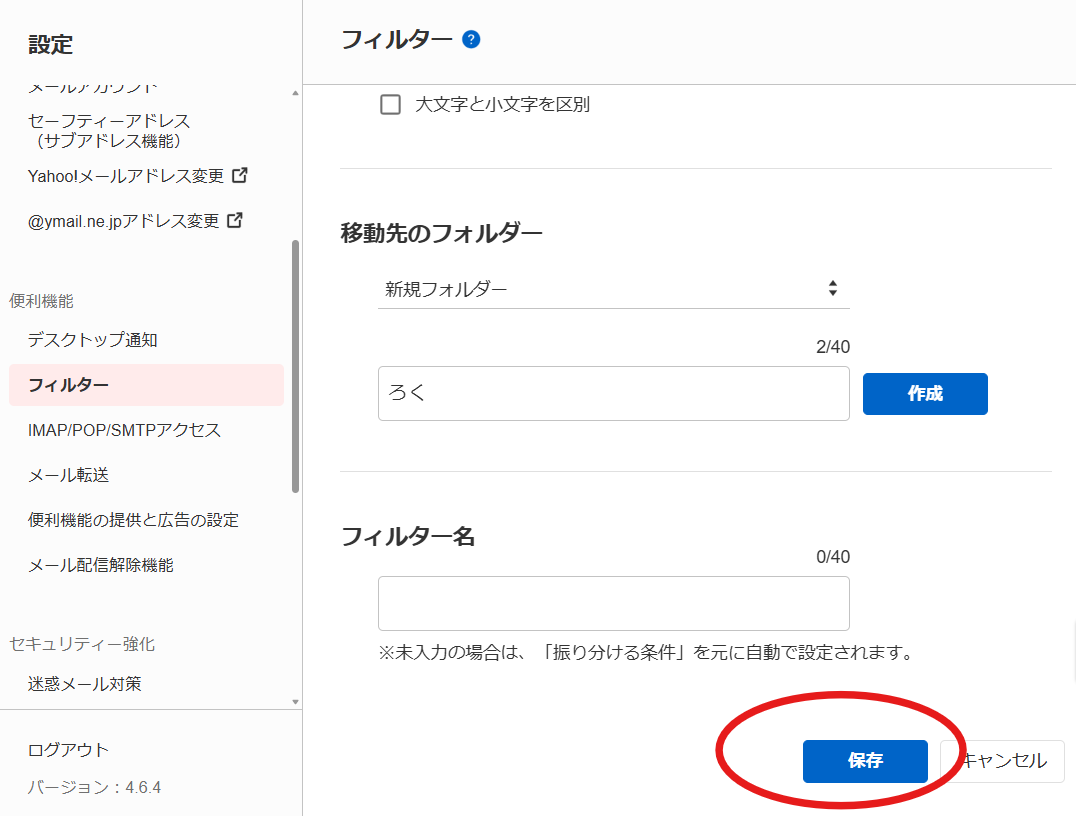
⑦すべての設定ができたら「保存」をすると、以降指定のフォルダにろくのメルマガが届きます。
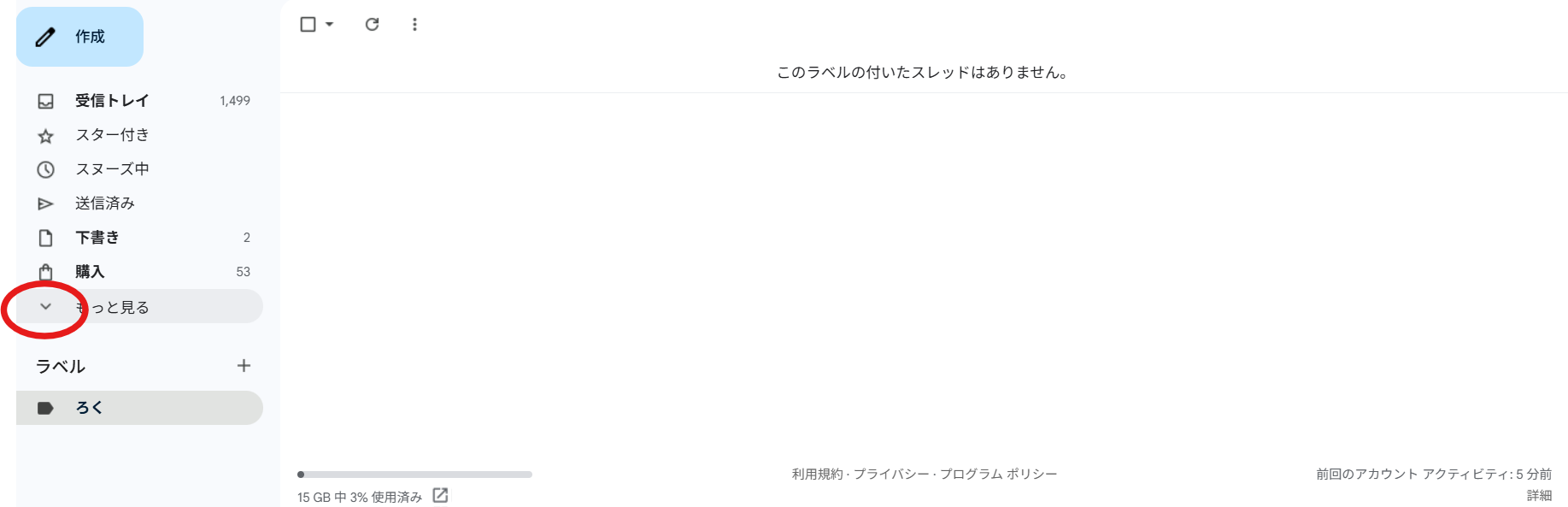
①Gmailの一覧の左側にあるメニュー一覧の「もっと見る」をクリックします。
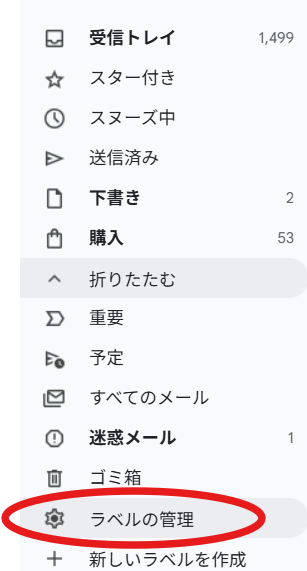
②歯車マーク「ラベルの管理」をクリックします。
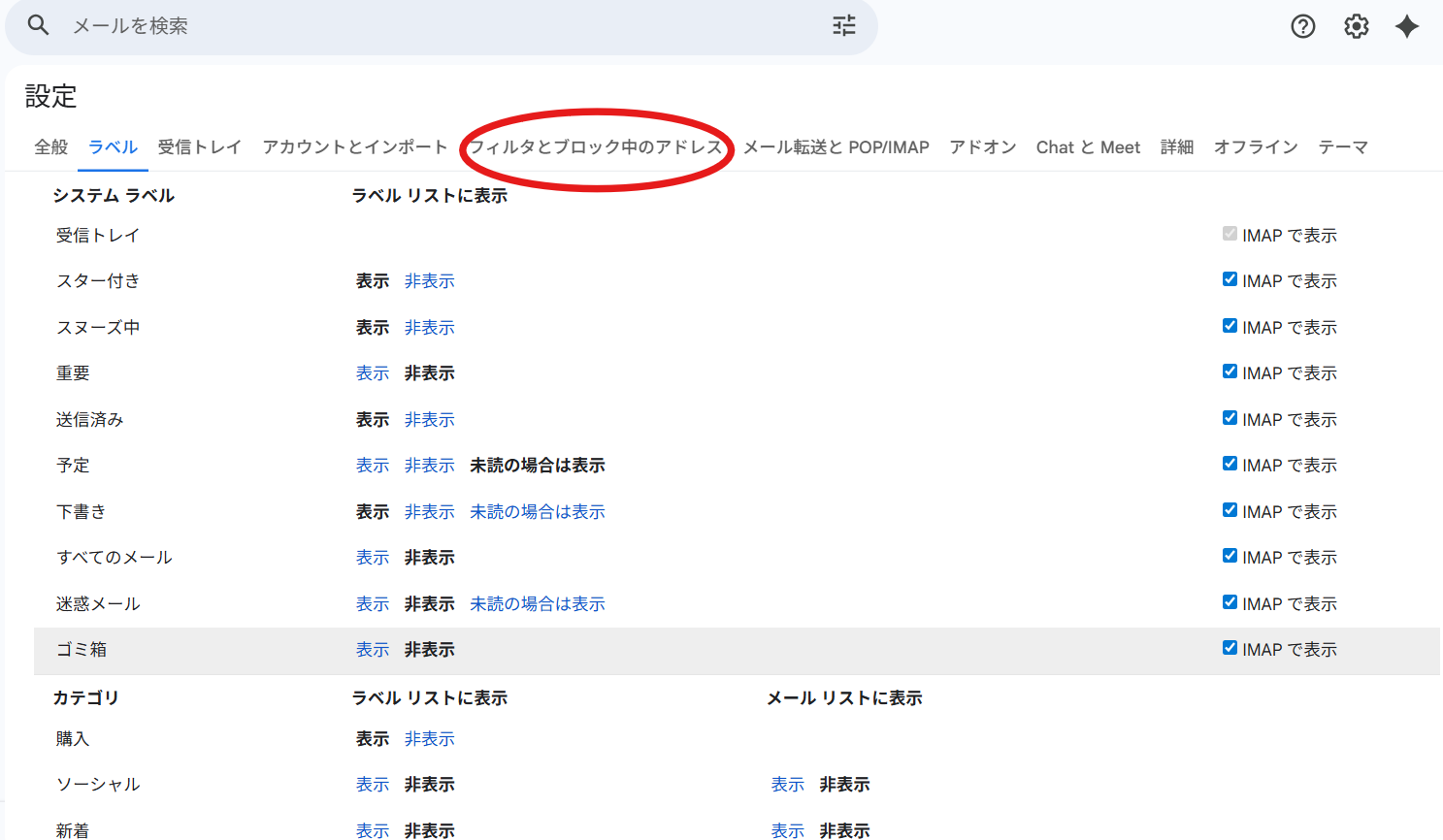
③ページの上部、「フィルタとブロック中のアドレス」をクリックします。
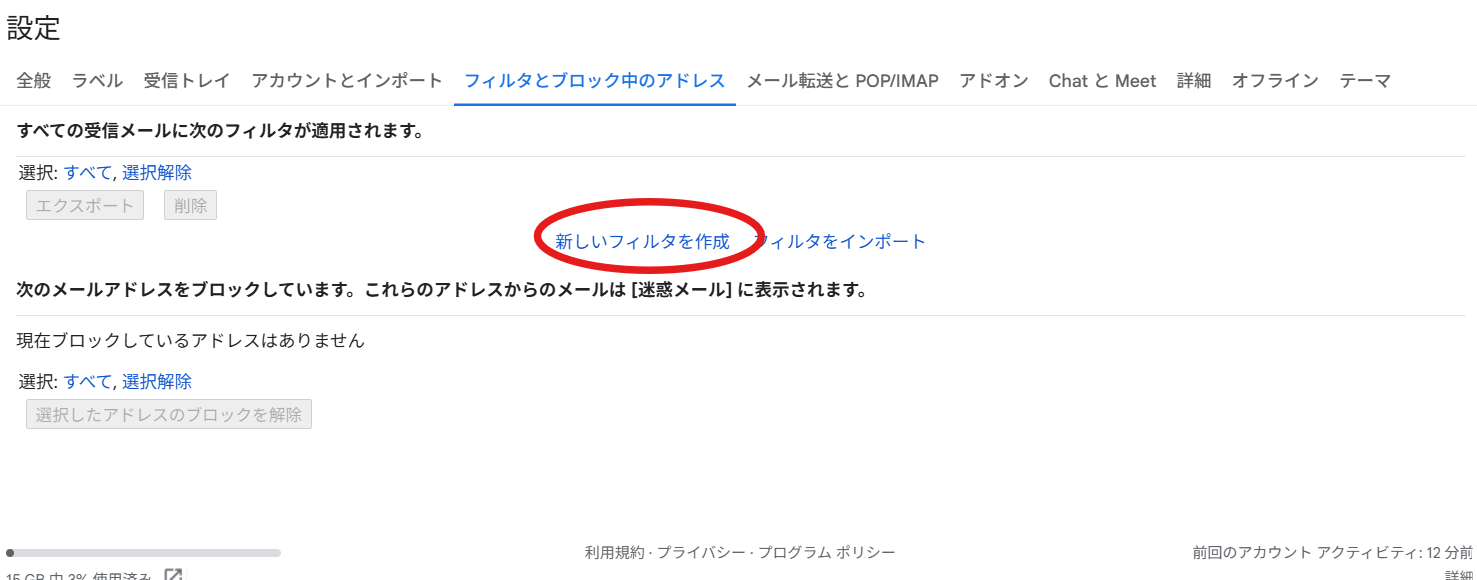
④「新しいフィルタの作成」をクリックします。
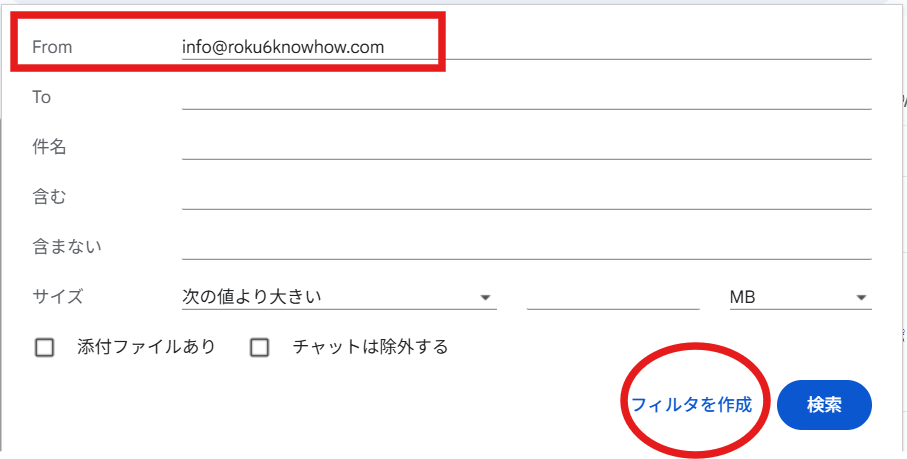
⑤fromに配信メールアドレスを入力し、「フィルタを作成」をクリックします。
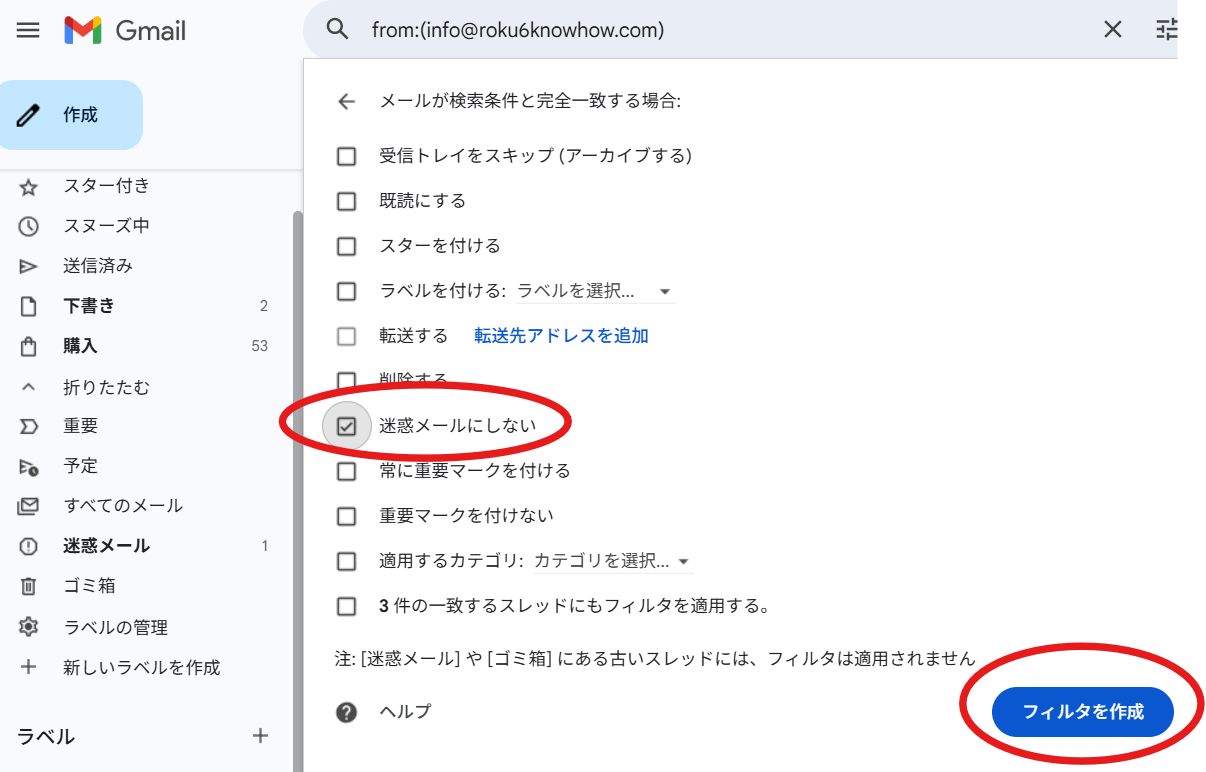
⑥「迷惑メールに設定しない」にチェックボタンを押して「フィルタの作成」ボタンをクリックします。
以上の設定をすると迷惑メールに振り分けされません。
Gmailをお使いの方でもし余力があればですが、フィルタ設定後にラベル設定するとよりわかりやすいです。
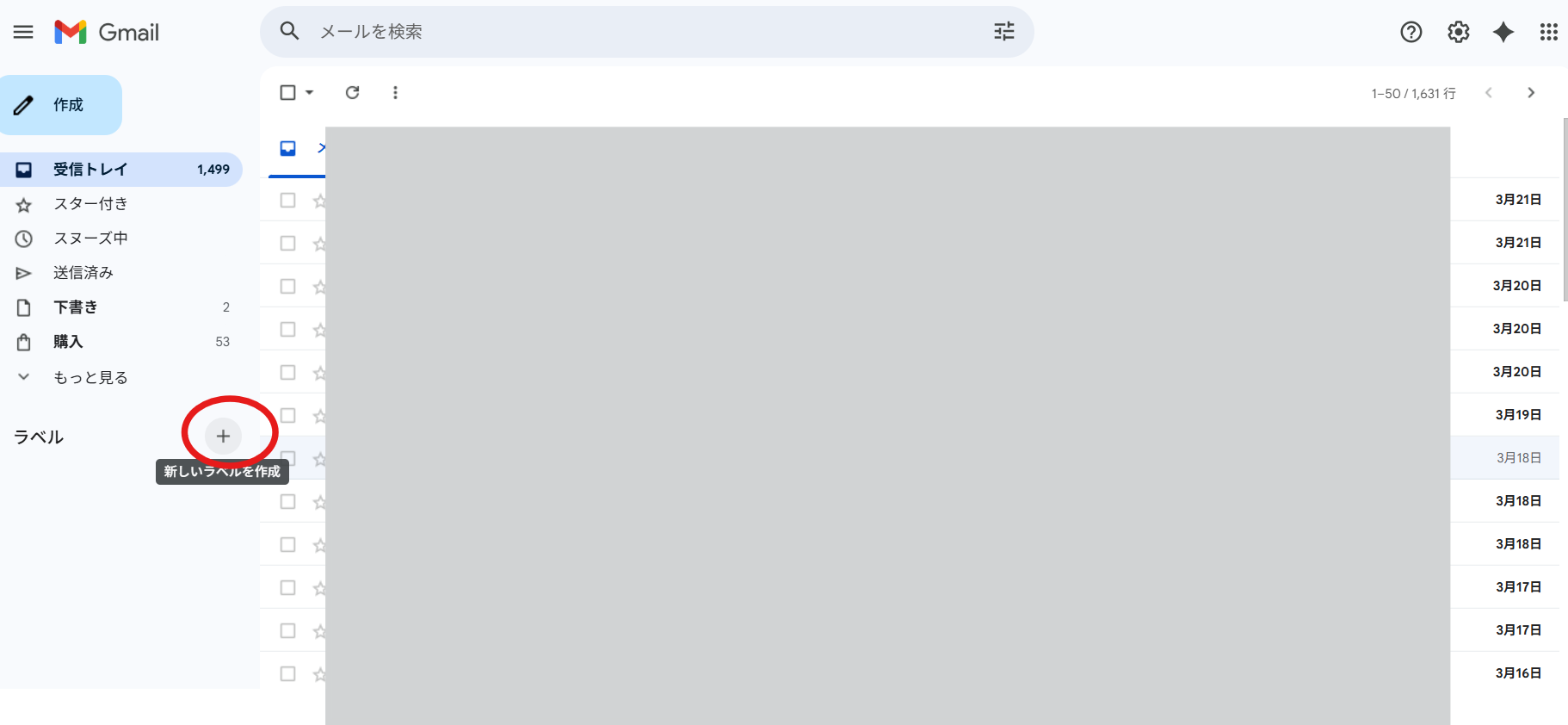
①Gmail一覧の左側にあるメニュー下「ラベル」をクリックします。
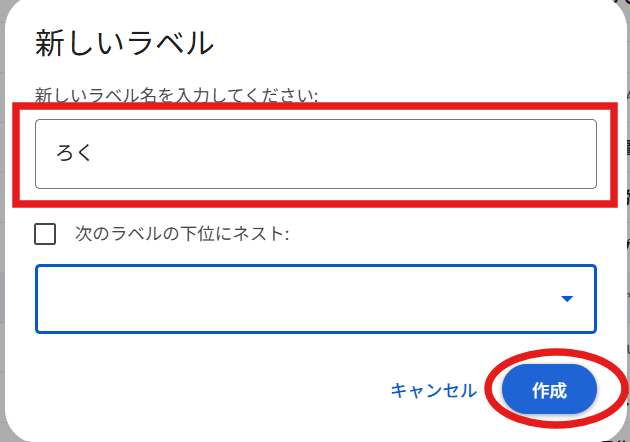
②ラベル名を「ろく」と入力し、「作成」ボタンを押します。
※ラベル名は「ろくのメルマガ」とわかるものであれば、どのような名前でも構いません。

③ろくからのメールが届いたら、左側にあるチェックボタンを押し、右クリックをします。
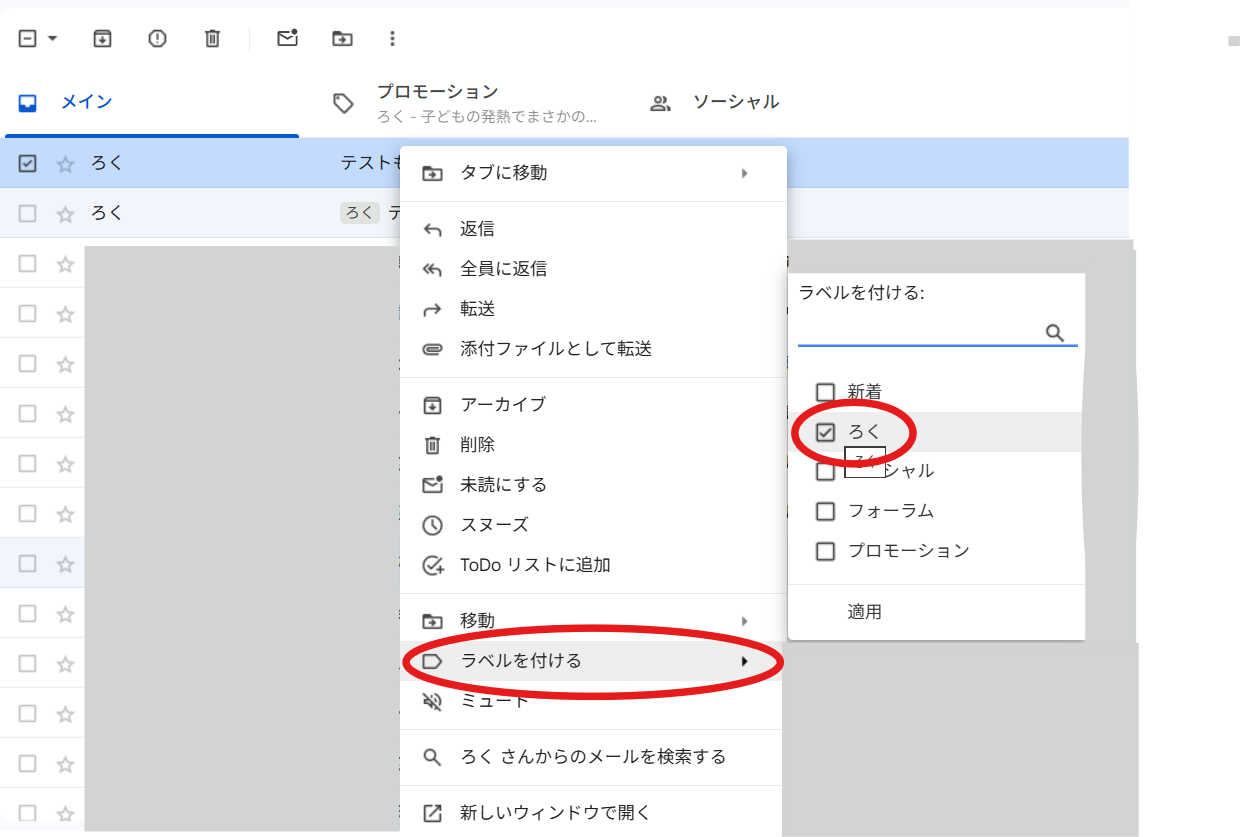
④「ラベルを付ける」>ろく(任意のラベル名)にチェックします。
上記の設定をすると、今後ろくのラベルをクリックすると、ろくのメルマガを振り分けできます。

ろく
第一子出産をきっかけに将来の不安を抱き、副業でアフィリエイトブログで0→1を経験したのをきっかけにGoogleアドセンス、楽天アフィリなどブログ運営を始める。月収1万円を達成するも、借金や実家の自己破産、貯金が30万から3000円になるなど、お金のトラブルを経験。 「なんで私はお金が貯まらないんだろう?」 という疑問にクローズアップして行き着いた、お金引き寄せ術や潜在意識のワークを実践して、いきなり10万円を引き寄せる。 カウンセリングの学びを含めて、副業をがんばっているのに結果が出ない人のための引き寄せの法則に関する情報発信をしています。
コメントフォーム